Release Notes
リリースノート
2026.07.24
主要アップデートv2026.07.24
採点・問題セット複数の解答枠を、1つの問題として設定・採点できるようになりました
「記号を選び、その理由を書く」「答えと途中式を別々の欄に書く」など、複数の解答枠で答える問題を1つの問題セットとしてまとめられるようになりました。 解答枠ごとに採点方法や配点を設定し、採点時は各欄の結果と問題全体の得点を同じ画面で確認できます。
- 解答用紙上の複数の解答枠を選び、1つの問題セットとしてまとめられます。
- 正答・別解・配点・採点方法・採点基準を解答枠ごとに設定できます。
- OCR結果や採点結果を解答枠ごとに確認し、問題全体の得点へまとめて反映できます。
01
複数の解答枠を1つの問題にまとめられます
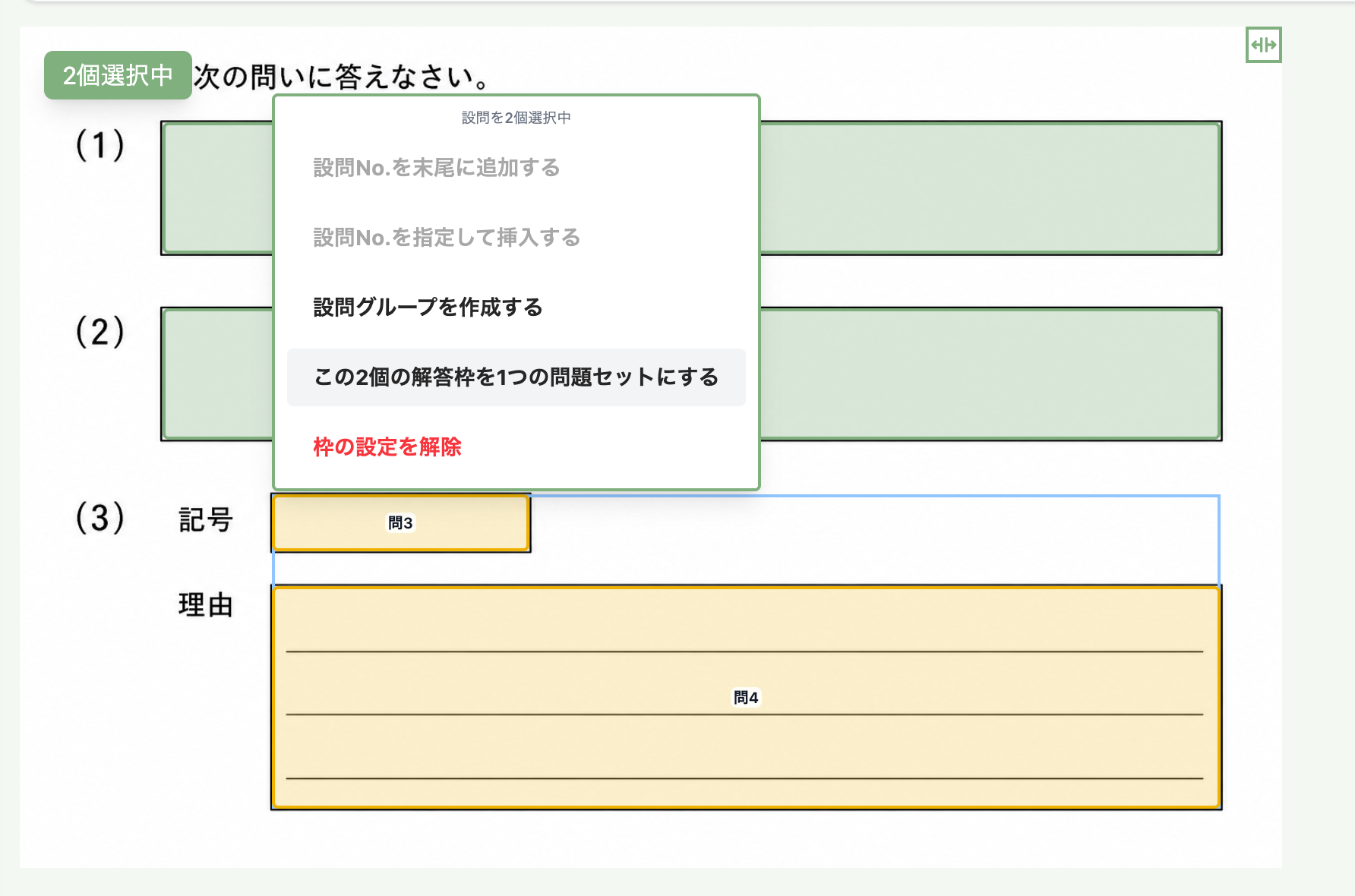
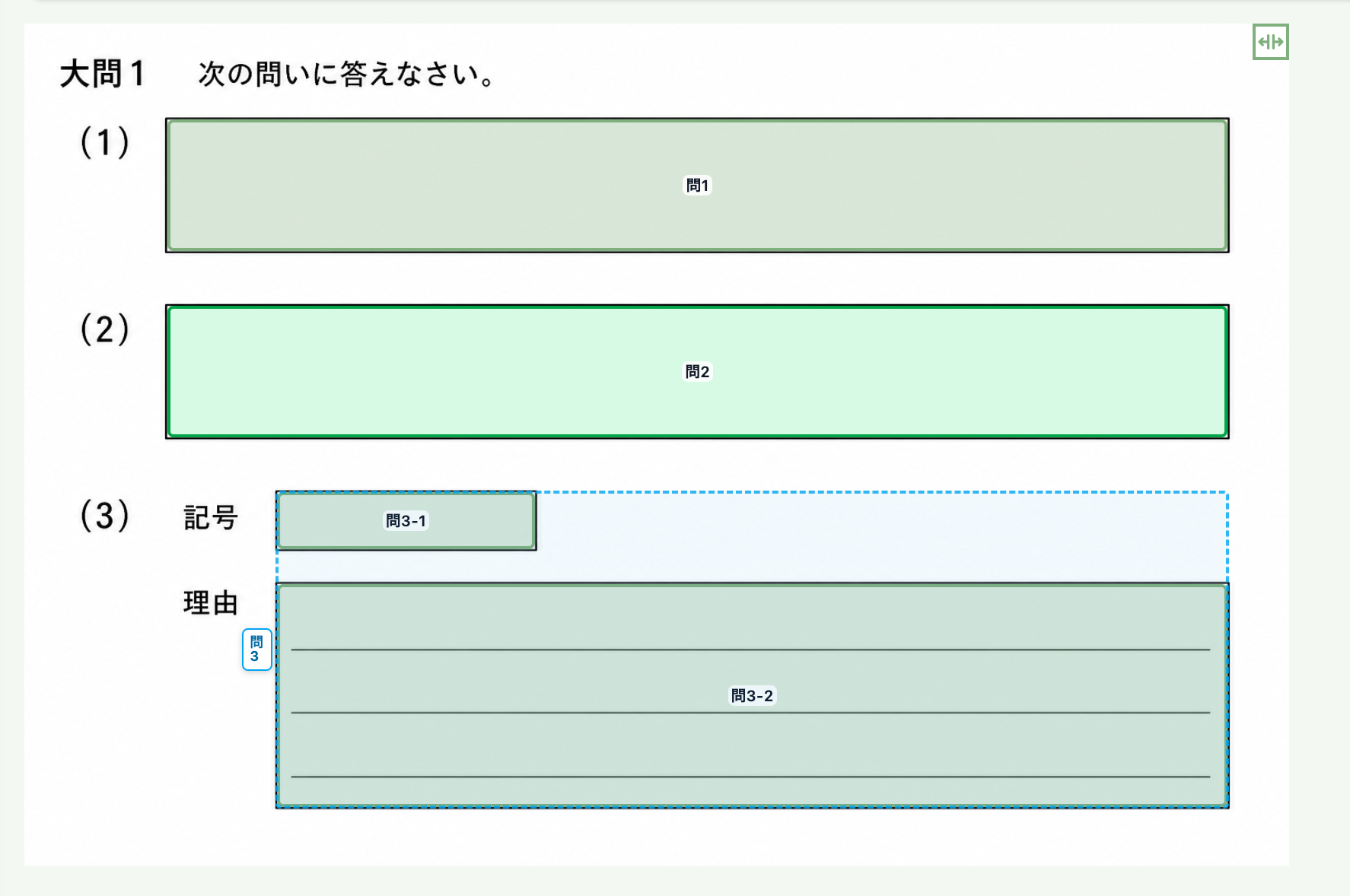
枠の分類画面で複数の解答枠を選択し、問題セットを作成できます。 「記号+理由」や「答え+途中式」のように、複数の欄を合わせて1問になる問題を、解答用紙の構成に沿って整理できます。
02
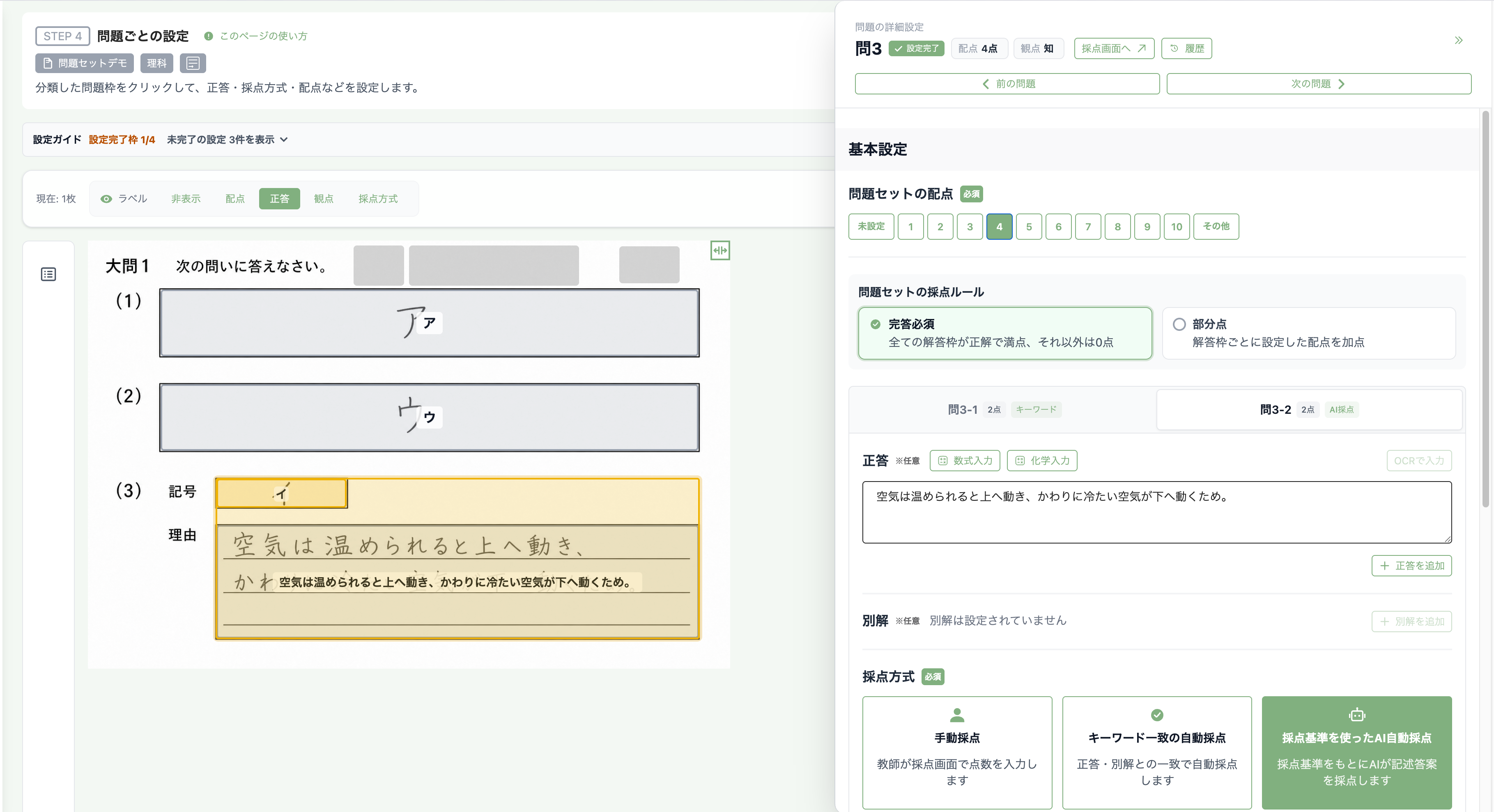
解答枠ごとに採点方法と配点を設定できます
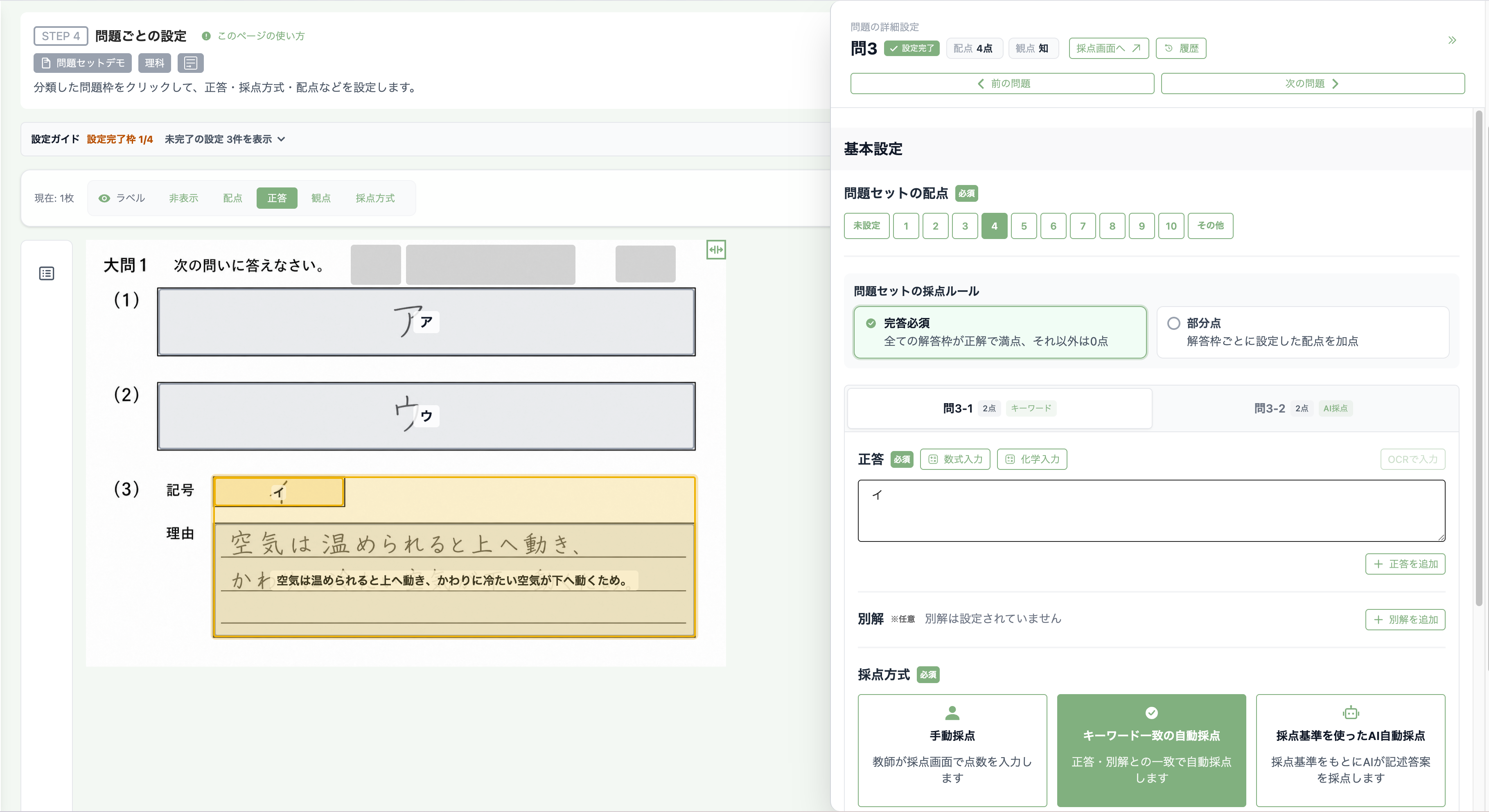
問題セット内の解答枠を切り替えながら、正答・別解・配点・採点方法・採点基準を設定できます。 すべての解答枠を正解したときだけ満点にする「完答」と、各解答枠の得点を合計する「部分点」も選べます。
03
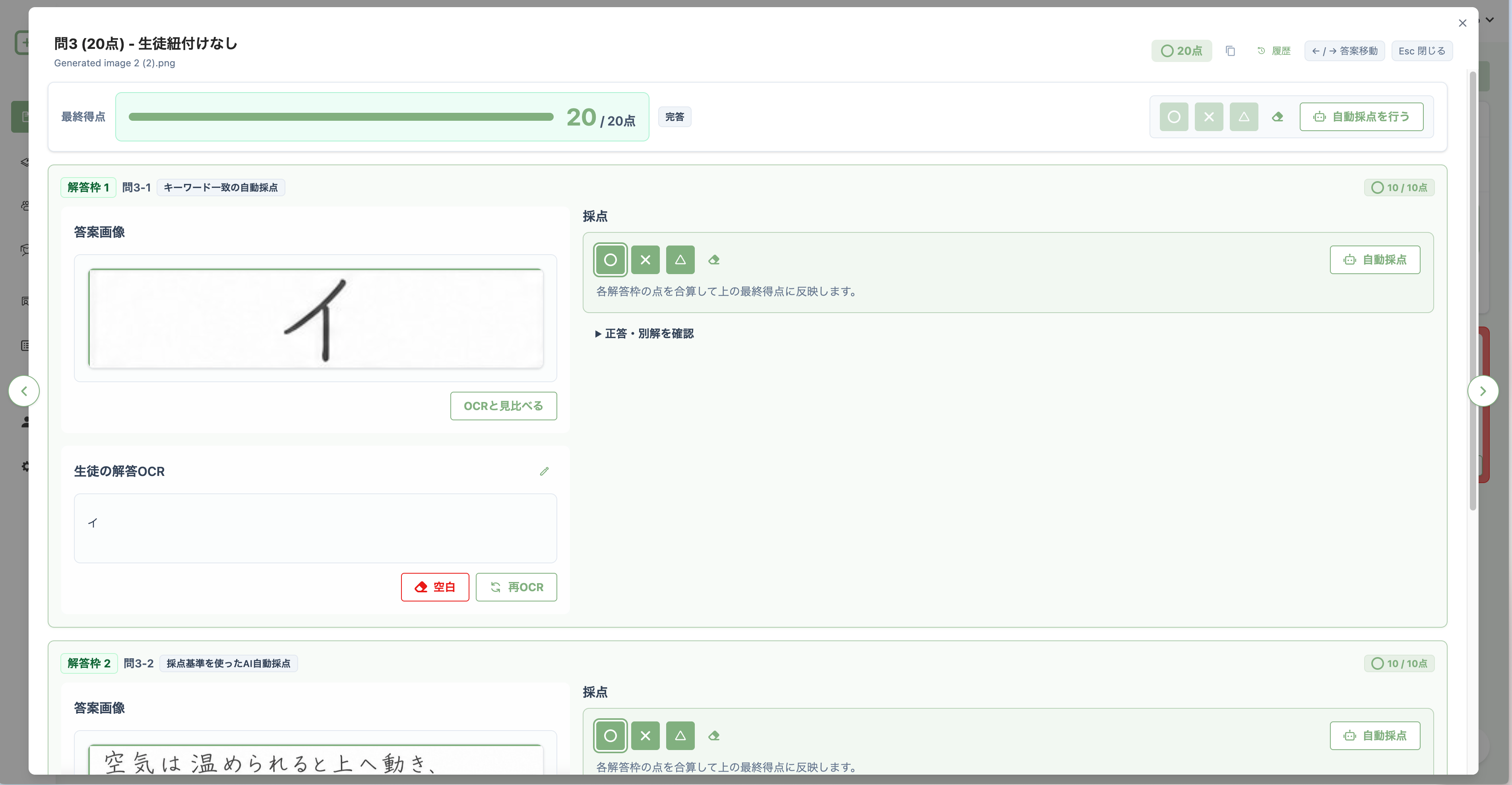
解答枠ごとの結果と問題全体の得点を確認できます
採点詳細では、答案画像・OCR結果・採点結果を解答枠ごとに並べて確認できます。 再OCRや自動採点も対象の解答枠だけに実行でき、各欄の得点を問題全体の最終得点へ反映します。
04
問題別採点でも解答枠を切り替えて進められます
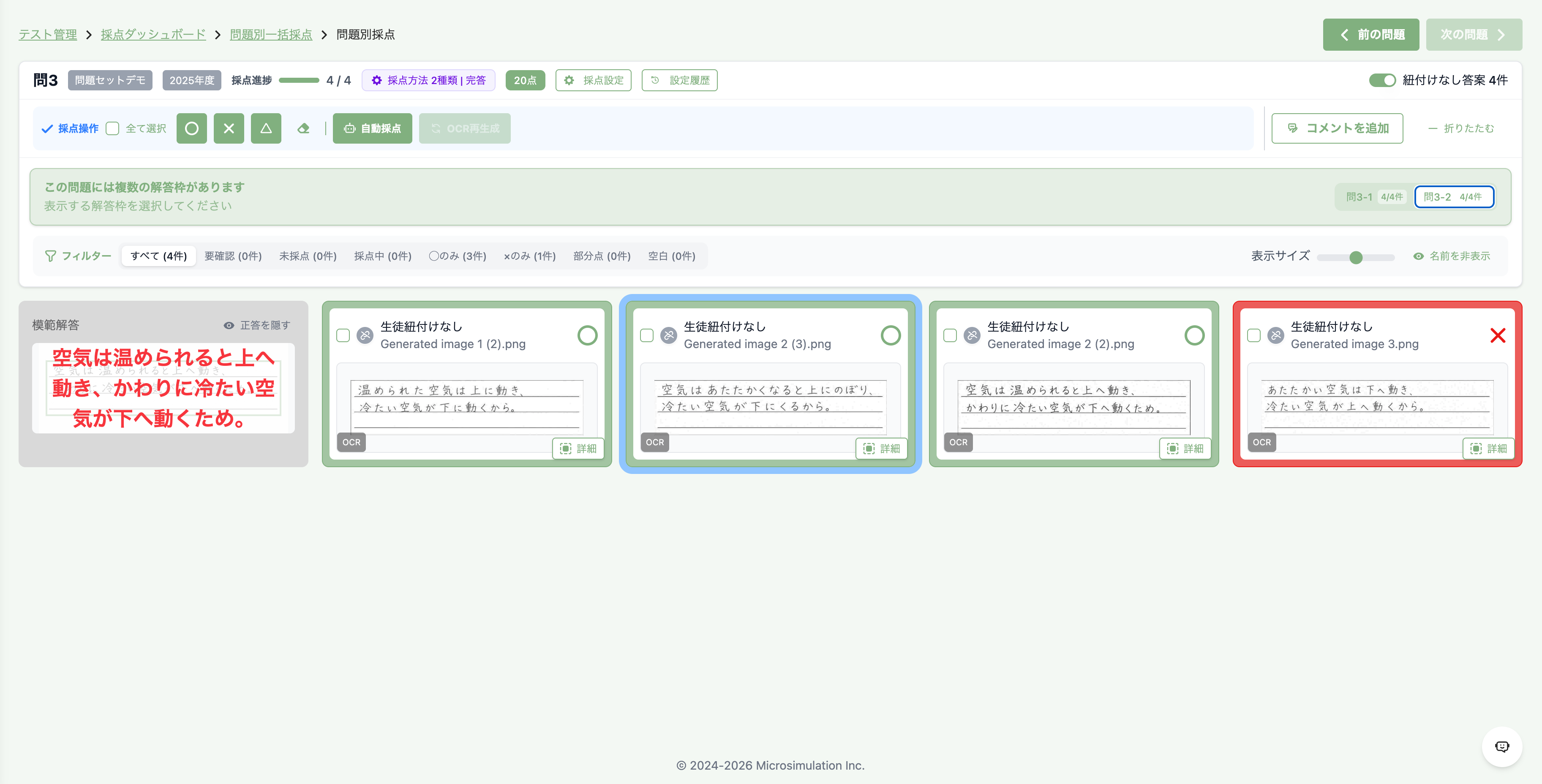
問題別採点では、表示する解答枠を切り替えると、答案画像・OCR結果・採点状況・絞り込み件数も選択中の解答枠に合わせて切り替わります。 確認したい欄に集中しながら、連続して採点できます。